Tampilkan postingan dengan label redhat. Tampilkan semua postingan

Senin, 12 Oktober 2026

Mengidentifikasi VM Resource Usage di Compute OpenStack (RHOSP 17.1)

Halo guys, Ridwan di sini.

Datang lagi dengan update catatan terbaru!

Singkat cerita, beberapa waktu lalu saya dapat issue salah satu compute node di cluster RHOSP 17.1 saya lihat load CPU-nya tinggi banget. Pas saya cek pakai top di hypervisor-nya, hasilnya kurang lebih begini:

    PID USER      PR  NI    VIRT    RES    SHR S  %CPU  %MEM     TIME+ COMMAND
 800657 qemu      20   0  133.4g 127.4g  22924 S 703.8   4.2 288630:18 qemu-kvm
 723367 qemu      20   0 5426160   3.9g  22528 S 393.3   0.1 576238:50 qemu-kvm
 713851 qemu      20   0 3463432   2.1g  22420 S 293.0   0.1  24130,09 qemu-kvm

Nah, di sinilah masalahnya: semua proses cuma terlihat sebagai qemu-kvm. Kita tahu ada VM yang "rakus" CPU (noisy neighbor), tapi VM siapa? Instance yang mana? Project apa? Dari tp saja kita buta total.

Di catatan kali ini saya mau share script sederhana untuk memetakan PID qemu-kvm di compute node langsung ke UUID instance Nova, lengkap dengan nama instance, flavor, project, sampai user pemiliknya — semua dijalankan cukup dari node Director.


Konsepnya: PID qemu-kvm Ternyata Sudah Bawa UUID Nova

Kuncinya sederhana. Setiap proses qemu-kvm yang dilahirkan libvirt ternyata membawa identitas instance di argumen command line-nya. Coba saja intip salah satu PID:

cat /proc/<PID>/cmdline | tr '\0' '\n' | grep -A1 -E '^-uuid|^-name'

Outputnya kurang lebih:

-name
guest=instance-0000138e,debug-threads=on
-uuid
f791078d-c0fd-46a6-a82b-c80e6d18b7dc

Nah, nilai -uuid itulah UUID instance di Nova. Jadi alurnya:

  1. Ambil top 10 proses qemu-kvm berdasarkan %CPU pakai ps di compute node.
  2. Petakan setiap PID ke UUID via /proc/<pid>/cmdline.
  3. Tanyakan detail UUID tersebut ke Nova API (openstack server show) — nama, flavor, project, user.

Tiga kali "translasi": PID → UUID → identitas Nova → identitas Keystone. Simple kan?


Tantangan di RHOSP: Dua Dunia yang Terpisah

Di RHOSP 17.1 (TripleO), ada "pemisahan kekuasaan" yang bikin kita nggak bisa jalankan semuanya di satu tempat:

  • Compute node: punya data utilisasi (proses qemu-kvm, /proc), tapi tidak punya CLI openstack maupun kredensial — dan memang by design begitu (security best practice).
  • Director: punya kredensial admin overcloud (~/overcloudrc) dan CLI lengkap, tapi tidak bisa lihat proses di compute node.

Jadi solusinya: script dijalankan dari Director, lalu Tahap 1 (pengumpulan data) dieksekusi remote via SSH ke compute node pakai user tripleo-admin, dan Tahap 2 (query Nova API) jalan lokal di Director.

+----------------------+          SSH           +------------------------+
|   DIRECTOR (stack)   | ---------------------> |   COMPUTE NODE         |
|                      |   Tahap 1: ps + /proc  |                        |
|  - overcloudrc       | <--------------------- |  - proses qemu-kvm     |
|  - openstack CLI     |   hasil: cpu,ram,uuid  |  - /proc/<pid>/cmdline |
|                      |                        |  - TIDAK ada CLI/creds |
|  Tahap 2:            |                        +------------------------+
|  openstack server    |
|  show <uuid>  -----> |  Keystone/Nova API (overcloud endpoint)
+----------------------+


1. Siapkan Script-nya di Node Director

Login ke Director sebagai user stack, lalu buat file check-top10-instances.sh: 

Jangan lupa kasih permission execute:

chmod +x check-top10-instances.sh

Beberapa poin desain yang sengaja saya pilih:

  1. Pengukuran real-time via /proc/<pid>/stat — %CPU dihitung dari delta CPU ticks (utime+stime) antara dua snapshot berjarak 2 detik, persis mekanisme internal top. Kedua snapshot diambil untuk SEMUA proses qemu sekaligus dalam satu pass awk (bukan loop per-PID), dan pembaginya adalah elapsed aktual dari /proc/uptime — bukan asumsi "pasti 2 detik". Tanpa dua hal ini, angka %CPU bisa melenceng jauh di host yang sibuk.
  2. Heredoc <<'REMOTE' (pakai tanda kutip!) — supaya variabel di blok remote tidak di-expand oleh shell Director, tapi dievaluasi di compute node.
  3. python3 bukan jq — di Director RHOSP, python3 pasti ada, sedangkan jq kadang tidak terinstal.
  4. -f json sekali panggil — satu call openstack server show bisa "dipetik" berkali-kali (name, flavor, project_id, user_id) tanpa memanggil API berulang per field.
  5. Deteksi orphan — kalau UUID ada di hypervisor tapi tidak dikenal Nova, itu temuan berharga: kemungkinan orphan VM sisa evacuate/delete yang gagal.


2. Cara Menjalankan

Pertama, cari tahu hostname ctlplane compute node yang mau dicek. Ini pakai kredensial undercloud (stackrc):

source ~/stackrc
openstack server list -c Name -c Networks

Lalu tinggal eksekusi (script sudah source overcloudrc sendiri di dalamnya):

./check-top10-instances.sh overcloud-novacompute-2.ctlplane


3. Contoh Output

Kurang lebih hasilnya seperti ini (nama instance, project, dan IP sudah saya samarkan ya):

== Mengambil Top 10 qemu-kvm (real-time) dari overcloud-novacompute-2.ctlplane ==
%CPU    PID      RAM(GiB)   LIBVIRT_NAME           NOVA_UUID
836.8   202001   256.2      instance-000011ea      6a88a1f7-5b1f-44ab-99be-xxxxxxxxxxxx
678.2   940635   32.1       instance-0000138e      f791078d-c0fd-46a6-a82b-xxxxxxxxxxxx
419.5   521820   16.2       instance-0000130a      883644e6-8c7a-4433-9671-xxxxxxxxxxxx
378.2   274908   16.1       instance-000014a5      840a4c83-ccd8-4321-ad19-xxxxxxxxxxxx
356.8   688699   8.1        instance-00001391      ffceed81-62f6-4b9c-b119-xxxxxxxxxxxx
350.5   899453   16.1       instance-000013df      73f82694-9f5e-40a5-b3e5-xxxxxxxxxxxx
340.9   175123   126.7      instance-00001a63      bd6bcd65-e8ac-446a-b110-xxxxxxxxxxxx
327.7   13900    8.1        instance-00001397      27fc7324-925a-4514-a758-xxxxxxxxxxxx
307.3   135182   8.1        instance-00001400      9009d9d5-e0cb-4a6e-8edb-xxxxxxxxxxxx
289.1   531769   16.2       instance-00000e3c      977b1137-d18d-4b67-8a4e-xxxxxxxxxxxx

==============================================================
 DETAIL INSTANCE (openstack server show)
==============================================================

---[ %CPU: 836.8 | RAM: 256.2 GiB | UUID: 6a88a1f7-5b1f-44ab-99be-xxxxxxxxxxxx ]---
  Name    : bigdata-vm-01
  Status  : ACTIVE
  Flavor  : s1.xxxlarge (7ac87069-beae-44c7-8ea0-xxxxxxxxxxxx)
  Host    : overcloud-novacompute-2.mydomain.net
  Libvirt : instance-000011ea
  IP      : {'vpc-tenant-a': ['172.18.0.x', '103.x.x.x']}
  Created : 2025-12-24T09:01:44Z
  >> Project : Project-BigData-App (755e3adbfb9343af9d16a390xxxxxxxx)
  >> User    : user-admin01 (833864aeacc445bc83a8ec00xxxxxxxx)

---[ %CPU: 678.2 | RAM: 32.1 GiB | UUID: f791078d-c0fd-46a6-a82b-xxxxxxxxxxxx ]---
  Name    : ingestion-worker-01
  Status  : ACTIVE
  Flavor  : s1.xlarge (01900c32-831d-4d99-a390-xxxxxxxxxxxx)
  Host    : overcloud-novacompute-2.mydomain.net
  Libvirt : instance-0000138e
  IP      : {'tenant-network-b': ['10.27.10.x', '103.x.x.x']}
  Created : 2026-02-27T07:37:05Z
  >> Project : Project-Crawler-App (f1eb159bb18c4b88b6f232eaxxxxxxxx)
  >> User    : budi.santoso (5c515a9020604dfd8357ce07xxxxxxxx)

---[ %CPU: 419.5 | RAM: 16.2 GiB | UUID: 883644e6-8c7a-4433-9671-xxxxxxxxxxxx ]---
  Name    : APP-BACKEND-PRD01
  Status  : ACTIVE
  Flavor  : e1.xlarge (8e00f588-408a-4486-8b8b-xxxxxxxxxxxx)
  Host    : overcloud-novacompute-2.mydomain.net
  Libvirt : instance-0000130a
  IP      : {'lan-internal': ['10.25.216.x'], 'vpc-drc': ['192.168.100.x']}
  Created : 2026-02-09T05:56:13Z
  >> Project : Project-DRC-App (cf860849fe0e47c4abb9c450xxxxxxxx)
  >> User    : user-ops02 (f460323345404a5f919767c8xxxxxxxx)

... (dan seterusnya sampai instance ke-10)

Nah mantap kan? Dalam sekali eksekusi kita langsung dapat jawaban lengkap: "VM bigdata-vm-01 milik project Project-BigData-App sedang membakar lebih dari 8 vCPU di compute-2 saat ini, disusul ingestion-worker-01 milik project Project-Crawler-App dengan hampir 7 vCPU". Dan karena pengukurannya real-time (delta 2 detik), angka ini mencerminkan kondisi detik ini, bukan rata-rata historis.

Dari sini keputusan remediasi jadi gampang — mau di-live-migrate untuk rebalancing, dikasih CPU pinning, atau sekadar jadi bahan diskusi dengan tim yang punya tenant tersebut.

Catatan Tambahan

Beberapa hal yang perlu kalian perhatikan:

  1. Kenapa tidak pakai %CPU dari ps saja? Karena ps menghitung %CPU sebagai rata-rata sejak proses start (total CPU time / umur proses), bukan utilisasi saat ini. VM yang sudah running 6 bulan dan baru spike hari ini tidak akan terdeteksi — rata-rata historisnya masih kecil. Makanya script ini mengukur delta sendiri dari /proc. Alternatif lain yang sama validnya: top -b -n2 (ambil iterasi kedua, karena iterasi pertama top masih berisi rata-rata ala ps).
  2. SSH user beda-beda — deployment fresh RHOSP 17.1 pakai tripleo-admin, tapi environment hasil upgrade dari 16.x sering masih heat-admin. Cek cepat: ssh tripleo-admin@<host> hostname.
  3. Hati-hati soal hostname — nama untuk SSH (.ctlplane) berbeda dengan hostname yang dikenal Nova service (biasanya FQDN internal). Jangan tertukar kalau mau pakai openstack server list --host. Cek dengan openstack compute service list.
  4. Kalau muncul "UUID tidak ditemukan di Nova" — patut dicurigai sebagai orphan VM: proses qemu masih hidup tapi record Nova sudah terhapus. Verifikasi dengan membandingkan:
ssh tripleo-admin@<compute> "sudo podman exec nova_libvirt virsh list --all"

versus 

openstack server list --all-project --host <compute-fqdn>
  1. Angka RAM di output adalah RSS dari sisi host (memori fisik yang benar-benar dipakai proses qemu), bukan ukuran flavor. Kalau RSS sudah mendekati RAM flavor, artinya guest sudah touch hampir seluruh alokasinya — perhatikan ram_allocation_ratio kalian kalau host-nya overcommit.

Sekian catatan kali ini. Script ini simpel, tapi di operasional harian terbukti sangat memangkas waktu investigasi noisy neighbor — dari yang tadinya bolak-balik antara top, virsh, dan Horizon, sekarang cukup satu perintah dari Director.

Semoga bermanfaat buat teman-teman yang lagi operate RHOSP atau OpenStack pada umumnya! Kalau ada kendala atau ide improvement (misalnya versi multi-hypervisor pakai Ansible inventory TripleO), feel free drop di kolom komentar ya.

Cheers!

Share:

Selasa, 22 September 2026

Akses Graphical Console VM dari Cockpit Web-U

 Halo guys, Ridwan di sini.

Datang lagi dengan update catatan terbaru!

Singkat cerita saya iseng-iseng create VM di atas layanan VPS yang saya sewa ini, ternyata berhasil running well melalui command virsh (KVM/libvirt). Tapi karena environment VPS ini sifatnya headless atau full CLI, sempat agak PR pas butuh akses interactive console atau monitor display saat proses instalasi OS guest berlangsung. Biasanya kan kita harus forward port VNC via SSH tunnel atau pasang client remote viewer yang dapat diakses secara publik.

Ternyata ada solusi yang jauh lebih praktis dan native: Cockpit dengan add-on Cockpit Machines.
Dengan modul ini, kita bisa:

  1. Memantau resource VM (CPU, Memory, Storage, Network I/O) secara realtime.

  2. Melakukan lifecycle management (Start, Stop, Force Off, Reboot, Snapshot).

  3. Yang paling penting: membuka Graphical Console (VNC/SPICE) maupun Serial Console langsung dari browser tanpa software tambahan!


Nah, di catatan kali ini saya mau share step-by-step cara pasang dan konfigurasinya di RHEL 10.

1. Install Paket 'cockpit-machines' dan KVM Stack

Pastikan repositori sistem aktif, lalu pasang modul cockpit-machines beserta dependensi KVM/libvirt:

sudo dnf install -y cockpit-machines libvirt-daemon-kvm qemu-kvm virt-install


2. Aktifkan Service Virtualization Daemon (libvirtd)

Agar Cockpit dapat berinteraksi dengan hypervisor KVM, pastikan daemon libvirtd sudah aktif dan berjalan:

sudo systemctl enable --now libvirtd

Verifikasi status servicenya:

systemctl is-active libvirtd

(Pastikan outputnya menunjukkan status active).


3. Tambahkan User ke Group libvirt

Jika kalian login ke Cockpit menggunakan non-root user dan ingin mengelola VM tanpa pop-up privilege terus-menerus, masukkan user ke grup libvirt:

sudo usermod -aG libvirt $USER


4. Akses Web Console via Cockpit

Setelah paket terpasang, kalian tidak perlu restart service Cockpit karena modul baru akan langsung terdeteksi otomatis:

  1. Buka browser dan akses Cockpit server kalian:

    https://<ip-server>:9090

    (Atau sesuaikan jika port Cockpit sudah kalian custom, misalnya port 80).


  2. Login menggunakan user Linux kalian. Jika diminta, klik Turn on administrative access di pojok kanan atas agar memiliki izin root/system scope.


  3. Di panel navigasi sebelah kiri, kalian akan melihat menu baru: Virtual Machines.

  4. Klik menu tersebut. Semua VM yang sebelumnya dibuat via command virsh (di scope qemu:///system) akan otomatis terdeteksi dan terdaftar di sana.


  5. Klik nama VM yang ingin dilihat, lalu masuk ke tab Console. Sekarang kalian bisa langsung berinteraksi dengan layar VM via browser, baik itu tampilan GUI installer maupun login prompt serial!


Catatan Tambahan: VM Tidak Muncul?

Jika VM yang dibuat via virsh belum muncul di dashboard Cockpit, pastikan VM tersebut dibuat di bawah scope system:

sudo virsh list --all

Cockpit membaca koneksi libvirt default di qemu:///system. Jadi selama VM kalian berada di scope system dan Cockpit dijalankan dengan administrative access, VM pasti langsung terbaca tanpa perlu konfigurasi ulang.

Sekian catatan singkat kali ini, Semoga bermanfaat buat teman-teman yang lagi oprek virtualization di VPS atau homelab headless! Kalau ada kendala atau pertanyaan, feel free drop di kolom komentar ya.

Cheers!

Share:

Kamis, 10 September 2026

Supercharge Linux Terminal dengan Goose: Agentic AI & Integrasi Model LightspeedAI

Halo guys, Ridwan di sini.
Datang lagi dengan update catatan terbaru!

Bagi kita yang sering berkutat di dunia engineering, maupun operasional server, kehadiran Generative AI seperti ChatGPT, Claude, atau Gemini tentu sudah tidak asing lagi. Biasanya, kalau ketemu pesan error atau konfigurasi rumit, alurnya adalah: buka browser, salin error ke chatbot, tunggu respons, salin perintah yang disarankan, lalu balik ke terminal untuk dieksekusi secara manual. Kalau masih error, kita bolak-balik lagi menyalin log-nya. Cukup menyita waktu, bukan?

Nah, sekarang paradigma AI mulai bergeser ke arah Agentic AI atau AI Agent.
Di catatan kali ini, saya mau mengulas salah satu open-source tool AI agent lokal yang sedang naik daun dan sangat powerful untuk terminal, yaitu Goose (goose-docs.ai).


Apa itu AI Agent?

Biar mudah dipahami, mari kita bedakan antara Chatbot Konvensional dengan AI Agent:

  • Chatbot biasa (Passive): Bertindak seperti konsultan yang hanya memberi saran. Dia cuma tahu teks yang kita berikan, menuliskan perkiraan perintah shell, tapi tidak tahu kondisi riil server kita jika tidak kita tempelkan log-nya.
  • AI Agent (Active & Autonomous): Bertindak layaknya asisten atau rekan oprek yang duduk di sebelah kita dan memegang keyboard. Dia memiliki kapabilitas untuk:
  1. Membaca kondisi sistem: Membuka file, membaca konfigurasi, dan melihat log secara mandiri. 
  2. Mengeksekusi perintah: Menjalankan command Linux langsung di lingkungan shell kita. 
  3. Evaluasi mandiri (bisa Looping): Membaca hasil output atau error, lalu menentukan langkah perbaikan berikutnya sampai instruksi kita benar-benar tuntas.

Sederhananya: Jika chatbot memberi tahu "Coba ketik perintah ini",  AI agent akan berkata "Biar saya periksa dan jalankan perbaikannya untuk Anda".


Apa itu Goose ?

Goose adalah AI agent open-source yang dirancang untuk bekerja langsung di terminal lokal. Beberapa hal menarik yang bisa dilakukan dengan Goose:

  • Full CLI & Terminal Native: Berjalan langsung di shell kesayangan kalian (Bash/Zsh).
  • Mendukung MCP & Built-in Extensions: Bisa dipasangi tools tambahan, termasuk Developer Tools bawaan untuk akses penuh ke eksekusi bash/terminal.
  • Agnostik terhadap LLM Provider: Bebas memilih otak AI-nya, mulai dari Google Gemini, OpenAI, Anthropic Claude, model lokal via Ollama, hingga RHEL Lightspeed AI (support airgap  via Satellite).
  • Contextual Session: Memiliki memori percakapan per sesi, jadi kalian bisa memerintahkan tugas bertahap secara runut tanpa perlu mengulang konteks dari awal.


01. Instalasi Goose

Goose bisa diinstal pada distribusi Linux umum (non-RHEL), macOS, Windows, maupun secara native pada Red Hat Enterprise Linux (RHEL).

A. Instalasi di Ubuntu, Debian, macOS, Windows

Untuk Linux umum dan macOS, kalian cukup menggunakan one-line script resmi berikut:

  • Bagi pengguna macOS dengan Homebrew:

$ curl -fsSL https://github.com/block/goose/releases/download/stable/download_cli.sh | bash

  • Atau pengguna Windows via Winget:
> winglet install Block.Goose


B. Instalasi di Red Hat Enterprise Linux (RHEL 10)

Menariknya, di ekosistem Red Hat, Goose sudah masuk sebagai paket enterprise yang didukung resmi melalui extensions repo. Paket ini mencakup goose-redhat, goose-proxy, dan modul SELinux yang sudah disesuaikan.

Aktifkan repo ekstensi dan instal paketnya:

$ sudo subscription-manager repos --enable=rhel-10-for-$(arch)-extensions-rpms
$ sudo dnf install -y goose-redhat

Pada proses instalasi, paket utama goose, goose-proxy, dan goose-proxy-selinux akan terpasang secara otomatis beserta dependensinya.


02. Mengaktifkan Extension (Developer Tools)

Agar Goose tidak cuma sekadar menjawab pertanyaan dan diizinkan mengeksekusi perintah shell lokal, kita wajib mengaktifkan extension Developer Tools. Jalankan perintah interaktif konfigurasi berikut :

$ goose configure

Ikuti langkah interaktifnya:

  1. Pilih: Add Extension
  2. Pilih: Built-in Extension
  3. Pilih: Developer Tools
  4. Masukkan timeout eksekusi (contoh: 100 detik)

Setelah selesai, file konfigurasi akan otomatis tersimpan rapi di ~/.config/goose/config.yaml.


03. Konfigurasi Provider & Model AI

Kalian bebas menentukan model LLM yang ingin digunakan sebagai otak dari Goose.

A. Menggunakan Google Gemini

Bagi kalian yang ingin menggunakan API Google Gemini:

  1. Jalankan goose configure.
  2. Pilih opsi Configure Providers.
  3. Pilih provider: Google Gemini.
  4. Masukkan GOOGLE_API_KEY kalian.
  5. Pilih model yang ingin digunakan, misalnya gemini-3-flash-preview atau gemini-2.5-flash.


B. Menggunakan Red Hat Lightspeed AI (RHEL Command Line Assistant)

Kabar baik bagi pengguna ekosistem Red Hat: Goose pada RHEL dapat langsung diintegrasikan dengan model provider dari Lightspeed AI (RHEL command line assistant / rhel_cla).

  1. Jalankan goose configure.
  2. Pilih Configure Providers → RHEL command line assistant. (tampa perlu input API, pastikan service CLAD sudah terinsta)
  3. Pilih model: RHEL-command-line-assistant.


Setelah tersimpan, mari kita uji langsung dengan perintah sederhana:

$ goose run -t "What is the current OS version and kernel release?"

Goose akan memulai sesi kerja (provider: rhel_cla), membaca lingkungan OS, lalu menampilkan hasilnya di layar terminal.
Reff : https://www.redhat.com/en/blog/supercharge-rhel-troubleshooting-agentic-ai-introducing-goose


04. Use Case Praktis Goose 

Kira-kira apa saja skenario nyata di mana Goose bisa sangat membantu?

  • Investigasi Masalah & Log Analysis: Saat ada service yang failed atau crash, cukup perintahkan: "Cek log error pada Nginx dalam 15 menit terakhir dan analisa penyebabnya".

  • Audit & Tuning Konfigurasi: Menganalisa parameter kernel di /etc/sysctl.conf atau memeriksa resource leak pada proses tertentu.

  • Otomasi Setup & Patching: Menugaskan Goose untuk memeriksa paket yang outdated, melakukan dependensi check, hingga konfigurasi firewalld rules baru secara interaktif.


05. Bonus: Goose Telegram Gateway (Kirim Perintah via Chat!)

Nah, ini bagian yang paling seru! Bagaimana kalau kita sedang di jalan, jauh dari laptop, tiba-tiba ada kendala di server?

Dengan membuat bot gateway Telegram sederhana yang meneruskan chat ke sesi Goose lokal di server, kita bisa mengelola server cukup dari aplikasi Telegram di smartphone.

Bisa dilihat dari alur interaksi di atas:

  1. Kita mengirim pesan di Telegram: "Tolong cek jam pada server, apakah sudah menggunakan GMT+7 ?"
  2. Goose di server langsung menjalankan perintah timedatectl, membaca output-nya, dan melaporkan bahwa server masih menggunakan zona UTC (+0000).
  3. Bot tidak hanya menginfokan status, tetapi juga langsung mengubah zona waktu server ke Asia/Jakarta (WIB) dan memberikan tautan dokumentasi resmi Red Hat sebagai referensi.
  4. Kita cukup memverifikasi kembali dengan mengetik: "Tolong tampilkan 'timedatectl' kembali".

Pendekatan ini benar-benar akan membawa kemudahan baru dalam remote & maintenance tanpa harus selalu membuka koneksi SSH terminal.


06. Penutup

Kehadiran Agentic AI seperti Goose membuktikan bahwa peran AI di dunia infrastruktur bukan lagi sekadar auto-complete sintaks atau pencari contekan perintah. Dengan integrasi langsung ke sistem operasi, AI Agent mampu menjadi tangan kanan yang mengeksekusi tugas-tugas repetitif dan troubleshooting secara cepat dan presisi.

Dengan menghemat waktu pada hal-hal teknis harian seperti penelusuran log panjang atau konfigurasi berulang, kita bisa lebih fokus pada hal-hal strategis seperti arsitektur, skalabilitas, dan keamanan sistem.

Bagi teman-teman yang penasaran, saya sangat menyarankan untuk mencoba Goose di lingkungan homelab atau development kalian.

Bagaimana menurut kalian? Apakah tertarik mencoba AI Agent langsung di terminal, atau malah tertarik menghubungkannya ke bot Telegram seperti di atas? Jangan sungkan untuk berbagi pandangan atau berdiskusi di kolom komentar di bawah ya!

Sampai jumpa di catatan RDW-Notes selanjutnya.

Tetap semangat dan salam oprek! ☕

Share:

Rabu, 26 Agustus 2026

Hands-on Instalasi Red Hat Satellite 6.19 (Solusi Anti-Ribet Kelola Puluhan Server RHEL)

 Halo guys, Ridwan disini..
Datang lagi dengan update catatan baru!


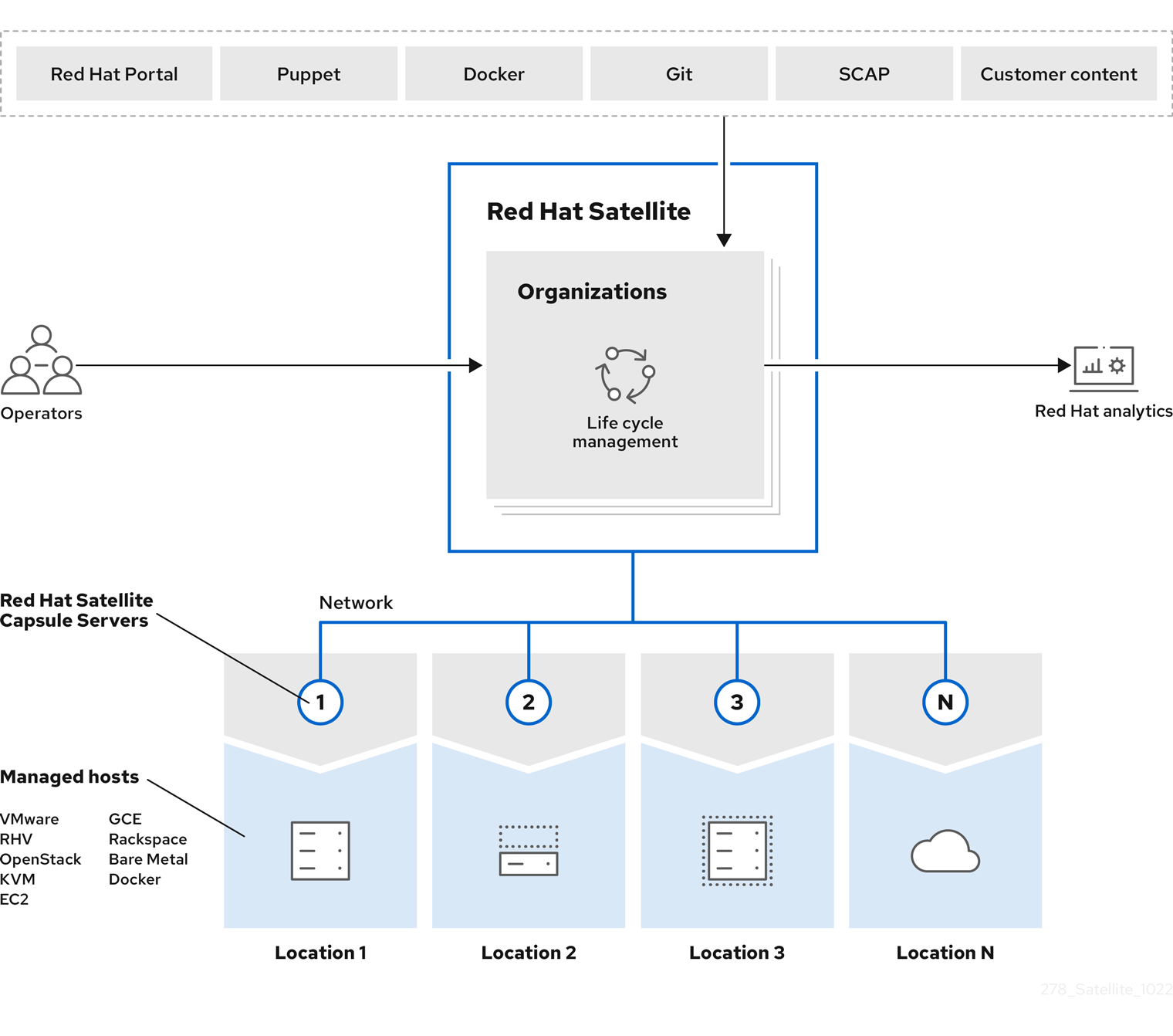
Bagi kita yang mengelola infrastruktur Linux dalam skala menengah hingga besar, pasti pernah merasakan betapa repotnya mengelola patch, berlangganan, dan provisi secara manual di puluhan bahkan ratusan server. Bolak-balik daftar berlangganan satu per satu, sinkronkan repo ke setiap mesin, atau periksa status patching secara manual di masing-masing host. Nah, Red Hat Satellite ini hadir sebagai solusi untuk semua itu. 

https://access.redhat.com/webassets/avalon/d/Red_Hat_Satellite-6.12-Satellite_Overview_Concepts_and_Deployment_Considerations-en-US/images/9aa9e8bb77bb90b52ef2187f97f98256/system-architecture-satellite.png 

Apa itu Red Hat Satellite?

Red Hat Satellite adalah alat manajemen infrastruktur yang memungkinkan kita mengelola siklus hidup konten (langganan, repositori, patching, penyediaan) dari satu lokasi pusat. Sederhananya, Satelit ini semacam "kontrol misi" untuk seluruh armada server RHEL kita. Beberapa hal yang bisa dilakukan:

  • Manajemen langganan terpusat
  • Manajemen konten & sinkronisasi repositori
  • Penyediaan server baru (Kickstart, PXE Boot)
  • Manajemen patch & pelaporan errata
  • Manajemen & konfigurasi grup host
  • Integrasi dengan Ansible, Puppet, dan lainnya

Cocok banget buat yang mengelola infrastruktur server RHEL dalam jumlah banyak, karena semuanya bisa dikelola dari satu titik tanpa perlu login ke setiap server satu per satu.

Sebelum instalasi dimulai, berikut spesifikasi yang dapat digunakan untuk pengujian ini:

Catatan:

  • Pastikan server dalam keadaan baru disediakan (tidak ada layanan lain yang berjalan)
  • Pastikan SELinux dalam mode enforcing atau permissive
  • Pastikan clock sudah tersinkronisasi (gunakan chrony)
  • Pastikan hostname sudah terkonfigurasi dengan FQDN

01. Pengaturan Hostname & /etc/hosts

Langkah pertama adalah mengatur hostname server agar sesuai dengan FQDN yang akan digunakan.

1. Atur server nama host & DNS Lokal (FQDN)

$ sudo hostnamectl set-hostname satellite.local.rdw
$ echo '192.168.122.146 satellite.local.rdw satellite' | sudo tee -a /etc/hosts


2. Verifikasi nama host & perbarui DNS lokal


02. Aktifkan Repositori

Selanjutnya, kita perlu mengaktifkan repositori Satelit yang diperlukan.

1. Cek repo Satelit yang Tersedia

$ sudo subscription-manager repos --list | grep -i satellite

2. Aktifkan repo yang diperlukan

$ sudo subscription-manager repos \
--enable satellite-6.19-for-rhel-9-x86_64-rpms \
--enable satellite-maintenance-6.19-for-rhel-9-x86_64-rpms \
--enable satellite-utils-6.19-for-rhel-9-x86_64-rpms

3. Buat cache baru

$ sudo dnf clean all && sudo dnf makecache


03. Memasang Paket Satelit

Sekarang saatnya menginstal paket Satellite. Proses ini akan menginstal banyak dependensi, jadi memastikan koneksi internet stabil.


1. Instal Satellite

Kita akan menggunakan eksekusi latar belakang dengan output ke file /tmp/satellite-install.log

$ sudo dnf install -y satellite > /tmp/satellite-install.log 2>&1 & 

2. Pantau proses instalasi
Untuk melihat perkembangannya:

$ watch tail -f /tmp/satellite-install.log

3. Verifikasi paket yang terinstal  

$ rpm -q satellite

  
04. Pemasang Satelit Jalankan

Setelah paket terinstall, saatnya menjalankan installer untuk konfigurasi awal.

1. Pemasang satelit Jalankan

$ sudo satellite-installer --scenario satellite \
--tuning development \
--foreman-initial-admin-username admin \
--foreman-initial-admin-password changeme \
--foreman-initial-organization 'My Organization' \
--foreman-initial-location 'Default Location' --verbose

Parameter:

  •  ` --scenario satellite `: Instal server Satellite
  • `--tuning development`: Gunakan tuning profile untuk development (hemat resource)
  • `--foreman-initial-admin-username`: Username admin awal
  • `--foreman-initial-admin-password`: Password admin awal
  • `--foreman-initial-organization`: Nama organization awal
  • `--foreman-initial-location`: Nama location awal
  • `--verbose`: Tampilkan log detail

2. Tunggu proses selesai
Proses ini akan memakan waktu 10-30 menit tergantung pada spesifikasi server. Jika berhasil, akan muncul output berikut :


05. Buka Port Firewall

Agar client bisa mengakses Satellite, kita perlu membuka port yang diperlukan di firewall.

1. Buka port untuk Satellite

$ sudo firewall-cmd --permanent \
--add-port=80/tcp \
--add-port=443/tcp \
--add-port=5647/tcp \
--add-port=8000/tcp \
--add-port=8443/tcp \
--add-port=9090/tcp

2. Reload Firewall Config Rules

$ sudo firewall-cmd --reload

3. Verifikasi Port

$ sudo firewall-cmd --list-ports


06. Verifikasi Layanan

Pastikan semua service Satellite berjalan dengan baik.

1. Cek status semua service

$ sudo foreman-maintain service status
$ sudo foreman-maintain service status | grep -E "Active:|running"

Atau cek satu per satu:

$ sudo systemctl status redis postgresql pulpcore-api pulpcore-content tomcat foreman httpd foreman-proxy


07. Akses Web Interface

Sekarang Satellite sudah bisa diakses melalui browser.

1. Buka browser dan akses


08. Import CA Certificate ke Client

Agar client bisa berkomunikasi dengan Satellite, kita perlu mengimport CA certificate.

1. Download dan install katello-ca-consumer
Di client server:

$ curl -k https://satellite.local.rdw/pub/katello-ca-consumer-latest.noarch.rpm -o /tmp/katello-ca-consumer.rpm
$ sudo rpm -ivh /tmp/katello-ca-consumer.rpm

  
2. Registrasi client ke Satellite

$ sudo subscription-manager register --org="My Organization" --activationkey="Default_Key"


09. Sync Repository

Setelah login ke web interface, kita perlu sync repository yang dikelola Satellite.

  1. Login ke Satellite Web UI
  2. Navigasi ke: Content → Products
  3. Pilih product repos yang ingin di-sync (contoh: Red Hat Enterprise Linux 9)
  4. Klik "Sync Now" untuk memulai proses sinkronisasi
  5. Tunggu proses selesai (bisa memakan waktu beberapa jam tergantung jumlah repository)

10. Penutup


Kehadiran Red Hat Satellite membuktikan betapa pentingnya manajemen terpusat dalam mengelola infrastruktur perusahaan Linux. Dengan Satellite, kita tidak perlu lagi bolak-balik login ke setiap server hanya untuk memeriksa status patch atau mendaftar berlangganan. Semuanya bisa dikelola dari satu titik.
Dengan menghemat waktu pada hal-hal berulang seperti langganan manual, patching manual, atau penyediaan manual, kita jadi bisa lebih fokus pada hal-hal yang lebih strategis seperti optimasi infrastruktur, pengerasan keamanan, dan perencanaan kapasitas.
Bagi teman-teman yang mengelola infrastruktur RHEL dalam jumlah banyak, saya sangat merekomendasikan untuk mencoba Red Hat Satellite. Meskipun setup awalnya memerlukan usaha dan sumber daya yang tidak sedikit, ROI yang diperoleh akan sangat signifikan dalam jangka panjang.
Bagaimana menurut kalian? Apakah ada yang sudah menggunakan Red Hat Satellite di lingkungan kerja kalian? Atau mungkin ada kendala saat melakukan instalasi? Jangan sungkan untuk berbagi pengalaman atau bertanya di kolom komentar di bawah ya!

Sampai jumpa di catatan RDW-Notes selanjutnya. 
Tetap semangat dan salam oprek! ☕

Share:

Rabu, 22 Juli 2026

Migration RHOSP ke RHOSO: Pengalaman Migrasi OpenStack dengan OS-Migrate

Halo guys, Ridwan here..
Come again with a new notes update!

Bagi kita yang sehari-hari mengelola infrastruktur cloud, melakukan migrasi workload dari satu cluster OpenStack ke cluster OpenStack lainnya sering kali menjadi pekerjaan yang cukup tricky dan memakan waktu. Terutama jika kita berencana memindahkan environment dari arsitektur lama seperti Red Hat OpenStack Platform (RHOSP) ke arsitektur generasi terbaru, yaitu Red Hat OpenStack Services on OpenShift (RHOSO).

Nah, untuk mempermudah proses ini, kita bisa menggunakan tool bernama OS-Migrate. Tool ini pada dasarnya adalah kumpulan Ansible collection yang dirancang khusus untuk mengekstrak resource dari cloud sumber (source) dan mem-provision resource tersebut di cloud tujuan (target). Karena berbasis Ansible, otomatisasi migrasinya menjadi jauh lebih terstruktur, konsisten, dan mudah ditweak.

Konsep Dasar OS-Migrate

Secara umum, alur migrasi menggunakan OS-Migrate dibagi menjadi tiga tahap utama:

  1. Prasyarat: Persiapan awal seperti menyiapkan kredensial (auth) untuk kedua cloud dan file parameter konfigurasi.
  2. Pre-Workload Migration: Memindahkan resource pendukung (seperti network, subnet, security group, router, image, dll) ke target. Pada fase ini, workload (VM) di cloud asal masih berjalan normal tanpa gangguan (zero downtime).
  3. Workload Migration: Baru memindahkan VM & volume itu sendiri. Catatan: Di tahap ini akan ada downtime pada workload yang dipindahkan.

1. Instalasi

Pastikan sistem kalian (yang akan bertindak sebagai mesin eksekutor) sudah terpasang Ansible dan Python. Jalankan perintah berikut di terminal:

Install Ansible & Python
$ sudo dnf install ansible
$ sudo dnf install python3
Install OS-Migrate via Ansible Galaxy & Dependencies
$ ansible-galaxy collection install os_migrate.os_migrate:1.0.3 --force ansible-galaxy
$ ansible-galaxy collection install openstack.cloud
$ pip3 install --upgrade openstacksdk python3-openstackclient --break-system-packages

2. File Parameter (os-migrate-vars.yml)

Sebelum mulai migrasi, kita perlu mendefinisikan kredensial akses untuk kedua lingkungan (RHOSP sebagai source, dan RHOSO sebagai target). Buat sebuah file bernama os-migrate-vars.yml lalu sesuaikan nilainya:

os_migrate_src_auth:
  auth_url: https://rhosp-keystone.example.com:5000/v3
  password: srcpassword
  project_domain_name: Default
  project_name: src_project
  user_domain_name: Default
  username: src_user
os_migrate_src_region_name: regionOne

os_migrate_dst_auth:
  auth_url: https://rhoso-keystone.example.com:5000/v3
  password: dstpassword
  project_domain_name: Default
  project_name: dst_project
  user_domain_name: Default
  username: dst_user
os_migrate_dst_region_name: regionOne

os_migrate_data_dir: /home/migrator/os-migrate-data

3. Export Variabel Environment

Agar eksekusi playbook lebih praktis (seperti one-liner command) dan kita tidak perlu mengetik panjang lebar berulang kali, jadikan direktori OS-Migrate dan base command-nya sebagai variabel environment (saya ubah `OSM_PROJECT-A` menjadi `OSM_PROJECT_A` agar sesuai standar variabel bash):

$ export OSM_PROJECT_A=/home/migrator/.ansible/collections/ansible_collections/os_migrate/os_migrate
$ export OSM_CMD="ansible-playbook -v -i $OSM_PROJECT_A/localhost_inventory.yml -e @os-migrate-vars.yml"

4. Migrasi Tahap 1 — Pre-Workload Migration

Di OS-Migrate, setiap resource memiliki pola migrasi yang persis sama: export (dari source) → tersimpan di ansible host (berupa file yaml) → import (ke target).

Contoh eksekusi untuk memigrasikan Network:

Export dari RHOSP:
$ $OSM_CMD $OSM_PROJECT_A/playbooks/export_networks.yml

Hasilnya akan tersimpan sebagai file networks.yml di dalam folder os_migrate_data_dir.

Import ke RHOSO:
$ $OSM_CMD $OSM_PROJECT_A/playbooks/import_networks.yml

Pola export-import yang sama berlaku juga untuk resource lainnya seperti: subnets, routers, router_interfaces, security_groups, security_group_rules, images, keypairs, projects, users, user_project_role_assignments, hingga detached_volumes (volume yang saat ini tidak terpasang ke VM mana pun).

Kalian bisa melihat daftar lengkap playbook yang tersedia dengan cara mengecek isi direktori playbooks:

$ ls $OSM_PROJECT_A/playbooks

5. Migrasi Tahap 2 — Workload Migration (VM + Volume)

Proses ini sedikit berbeda dari sekadar export-import metadata. Karena memindahkan data block storage (volume) yang riil, proses ini membutuhkan VM perantara yang disebut Conversion Host di kedua sisi (source dan target). Conversion host inilah yang menangani transfer data secara peer-to-peer antar cluster cloud.

Catatan Penting: Kedua conversion host ini harus bisa saling terhubung satu sama lain meskipun berbeda cluster. Biasanya, koneksi ini dijembatani menggunakan migration network yang di-provisioning dalam bentuk provider network pada OpenStack.

Cara Kerjanya: VM di source dimatikan → volume dilepas (detach) → volume tersebut dipasang (attach) ke conversion host source → data ditransfer langsung melalui jaringan → conversion host target menerima dan menulis data tersebut ke volume target.

Berikut adalah gambar topology proses Workload Migration tersebut:

Langkah-langkah eksekusi migrasi VM:

  1. Deploy Conversion Host di kedua sisi
    $ $OSM_CMD $OSM_PROJECT_A/playbooks/deploy_conversion_hosts.yml


  2. Export metadata VM dari RHOSP (Ini hanya mengekstrak metadata, belum memindahkan isi volume!)
    $ $OSM_CMD $OSM_PROJECT_A/playbooks/export_workloads.yml
    Hasilnya: akan terbentuk file workloads.yml di direktori data.
  3. (Opsional) Modifikasi file workloads.yml
    Kalian bisa membuka file tersebut untuk mengubah parameter tertentu di sisi target, misalnya menyesuaikan spesifikasi flavor, mengganti nama VM, atau merapikan security group agar sesuai dengan standar di RHOSO.
  4. Jalankan migrasi sesungguhnya
    Pastikan koneksi jaringan pada provider network stabil, karena kedua cloud harus saling terhubung selama proses transfer data ini berlangsung.
    $ $OSM_CMD $OSM_PROJECT_A/playbooks/import_workloads.yml
  5. Bersihkan (Clean up) Conversion Host setelah selesai
    Jangan lupa menghapus VM perantara ini untuk membebaskan kembali resource komputasi kalian setelah semua migrasi selesai.
    $ $OSM_CMD $OSM_PROJECT_A/playbooks/delete_conversion_hosts.yml

Penutup

Migrasi cluster OpenStack—apalagi dari RHOSP ke RHOSO—memang selalu punya tantangan tersendiri dan rawan bikin deg-degan. Tapi dengan pendekatan declarative & automated ala OS-Migrate ini, beban kerjaan kita jadi jauh lebih terukur dan rapi.

Semoga catatan singkat ini bisa jadi referensi berguna buat teman-teman yang lagi ancang-ancang mau eksekusi migrasi cloud-nya. Kalau kalian punya cerita pengalaman serupa atau mau berdiskusi soal konfigurasinya, langsung drop di kolom komentar ya!

Sampai ketemu di catatan RDW-Notes berikutnya. Tetap semangat, happy migrating, dan salam oprek! ☕

Share:

Jumat, 10 April 2026

Red Hat OpenStack Services on OpenShift (RHOSO) Deployment Workflow

 Halo guys, Ridwan here..
Come again with a new notes update!

Kali ini saya mau berbagi catatan dari Red Hat OpenStack Services on OpenShift (RHOSO) Deployment. 

Buat kalian yang berkecimpung di dunia infrastruktur atau cloud, pasti sudah familiar dengan OpenStack. Nah, RHOSO ini adalah evolusi dari deployment OpenStack konvensional, di sini control plane OpenStack berjalan sebagai pods di atas OpenShift Container Platform (OCP), sementara compute node-nya tetap menggunakan RHEL biasa.

Menarik, kan? Yuk langsung kita gas!

Deployment RHOSO terdiri dari 6 fase utama yang saling bergantung satu sama lain.

Fase Deskripsi
Phase 1 Install & konfigurasi OpenShift Cluster
Phase 2 Install prerequisite operators
Phase 3 Deploy control plane
Phase 4 Prepare data plane nodes
Phase 5 Deploy data plane
Phase 6 Konfigurasi untuk user workloads

Error atau miskonfigurasi di fase awal bisa berdampak ke fase berikutnya, jadi pastikan setiap fase sudah diverifikasi sebelum lanjut!


Phase 1 : Install OpenShift Cluster

Phase pertama adalah menyiapkan OpenShift Container Platform sebagai fondasi. OCP bisa berjalan di atas physical server maupun VM, dan bertugas menyediakan container orchestration platform untuk semua OpenStack services yang akan kita deploy nantinya. Setelah OCP terpasang, lakukan verifikasi berikut sebelum lanjut ke fase berikutnya:

  • ✅ Semua cluster operator berstatus Available dan tidak Degraded
  • ✅ Semua nodes berstatus Ready
  • ✅ Default storage class sudah tersedia
  • ✅ Autentikasi via oc login berhasil
  • ✅ DNS resolution untuk cluster hostname berfungsi normal


Phase 2 : Install Prerequisite Operators

Di fase ini, kita menyiapkan OCP dengan operator-operator yang dibutuhkan RHOSO. Yang pertama perlu dicek adalah Multus CNI plug-in biasanya sudah terinstall by default di OCP. Multus adalah meta-CNI plugin yang memungkinkan pods attach ke multiple network interface sekaligus, dan ini sangat krusial untuk isolated network architecture di OpenStack.

Cara verifikasi Multus:

  • Check pod Multus berjalan di namespace openshift-multus
  • Pastikan CRD Network Attachment Definition tersedia di cluster
  • Konfirmasi konfigurasi Multus CNI ada di /etc/cni/net.d/ pada worker nodes

Setelah Multus terverifikasi, install 4 operator berikut:

  1. NMState Operator Mengelola konfigurasi network di OpenShift nodes bridges, VLANs, dan physical network interface.
  2. MetalLB Operator Menyediakan load balancing untuk OpenStack services di secondary network. Bertugas mengalokasikan virtual IP untuk API endpoints OpenStack.
  3. Cert-manager Operator Manajemen TLS certificate untuk OpenStack services otomatis buat dan renew certificate.
  4. OpenStack Operator Ini yang paling utama! Setelah terinstall, operator ini akan menginstall operator-operator tambahan per service: keystone-operator, glance-operator, nova-operator, neutron-operator, cinder-operator, dan lainnya. Mereka bertugas me-watch OpenStackControlPlane custom resources dan manage lifecycle semua OpenStack services.


Phase 3 : Deploy Control Plane

Phase ini mencakup konfigurasi networking & storage resources, pembuatan service credentials, dan deployment OpenStack control plane services di atas OCP cluster.

Intinya di sinilah semua OpenStack service (Keystone, Glance, Nova, Neutron, Cinder, dst.) mulai di-deploy sebagai pods di dalam OpenShift.


Phase 4 : Prepare Data Plane Nodes

Sebelum compute nodes bisa bergabung ke cluster, RHEL servers perlu disiapkan terlebih dahulu. Ada dua jenis provisioning: pre-provisioned dan unprovisioned — catatan ini fokus ke pre-provisioned.

Tiga hal yang wajib disiapkan di RHEL servers:

  • Network Connectivity Pastikan server punya network interface yang dibutuhkan untuk isolated networks. Management interface harus sudah aktif. Untuk secondary networks, tenang saja — nanti akan dikonfigurasi otomatis oleh EDPM.
  • SSH Access SSH key-based authentication harus bisa digunakan untuk akses ke server. EDPM membutuhkan ini untuk menjalankan Ansible Playbooks secara remote.
  • Package Repositories Register server dengan rhc atau subscription-manager, atau ke Red Hat Satellite. Untuk disconnected environment, konfigurasikan local mirror atau Satellite terlebih dahulu.


Phase 5 : Deploy Data Plane

Phase ini menggunakan EDPM (External Data Plane Management) — automation engine berbasis Ansible untuk deploy compute nodes.

  • Langkah 1: Buat OpenStackDataPlaneNodeSet CR

CR ini mendefinisikan:

  • Daftar compute nodes (hostname + Ansible connection info)
  • Network config per node, termasuk IP address di setiap isolated network
  • List data plane services yang akan di-deploy: configure-network, install-os, ovn, nova, dll.
  • Langkah 2: Buat OpenStackDataPlaneDeployment CR

CR ini me-reference node set di atas dan men-trigger deployment. Ansible akan otomatis jalan di compute nodes untuk install packages, konfigurasi services, dan integrasi ke control plane.

Cara monitor progress deployment:

  • Watch status resource OpenStackDataPlaneDeployment
  • Lihat Ansible job logs di namespace openstack
  • Pantau progress per data plane service

Setelah selesai, verifikasi:

  • ✅ Compute nodes terdaftar di Nova sebagai hypervisors
  • ✅ OpenStack services running di compute nodes (cek via systemd)
  • ✅ Network agents running dan status alive
  • ✅ Komunikasi compute nodes ↔ control plane di semua isolated networks OK


Phase 6 : Konfigurasi untuk User Workloads

Phase terakhir ini mempersiapkan cluster agar siap dipakai oleh end users.

Projects & Users Buat initial projects untuk resource isolation dan quota management, lalu assign role ke users yang membutuhkan akses.

Networking Resources

  • Provider networks (mapping ke external VLAN untuk floating IP)
  • Tenant networks untuk komunikasi internal antar instance
  • Router untuk koneksi tenant ↔ provider network
  • Subnets dengan IP range dan gateway yang sesuai

Images & Flavors Upload OS images ke Glance, buat flavors (define vCPU/RAM/disk), dan konfigurasi security groups.

Verifikasi Fungsionalitas Buat test instance, verifikasi konektivitas antar instance, assign floating IP, test akses eksternal, dan jangan lupa test attach persistent volume dari Cinder.

Identity Management Integrasikan OpenShift + OpenStack dengan enterprise IdP (LDAP / OIDC / Keycloak), konfigurasi RBAC policies, dan aktifkan MFA untuk akses administratif.

Backup & Disaster Recovery

  • Backup reguler etcd OpenShift dan database control plane OpenStack
  • Dokumentasikan dan test disaster recovery procedures secara berkala
  • Tetapkan RTO (Recovery Time Objective) dan RPO (Recovery Point Objective)
  • Backup semua custom resources dan manifests

Security Hardening

  • Terapkan CIS benchmarks atau STIG
  • Enkripsi data at-rest dan in-transit
  • Konfigurasi audit logging untuk security events di OpenShift maupun OpenStack
  • Implementasikan network policies untuk restrict pod-to-pod communication


Referensi


Sekian catatan kali ini, Thank you sudah membaca tulisan ini.. Semoga bermanfaat!

Best Regards, Rdw


Share: